
文章阅读
揭秘亚星登录教程安装失败背后的真相:90%用户不知道的解决路径
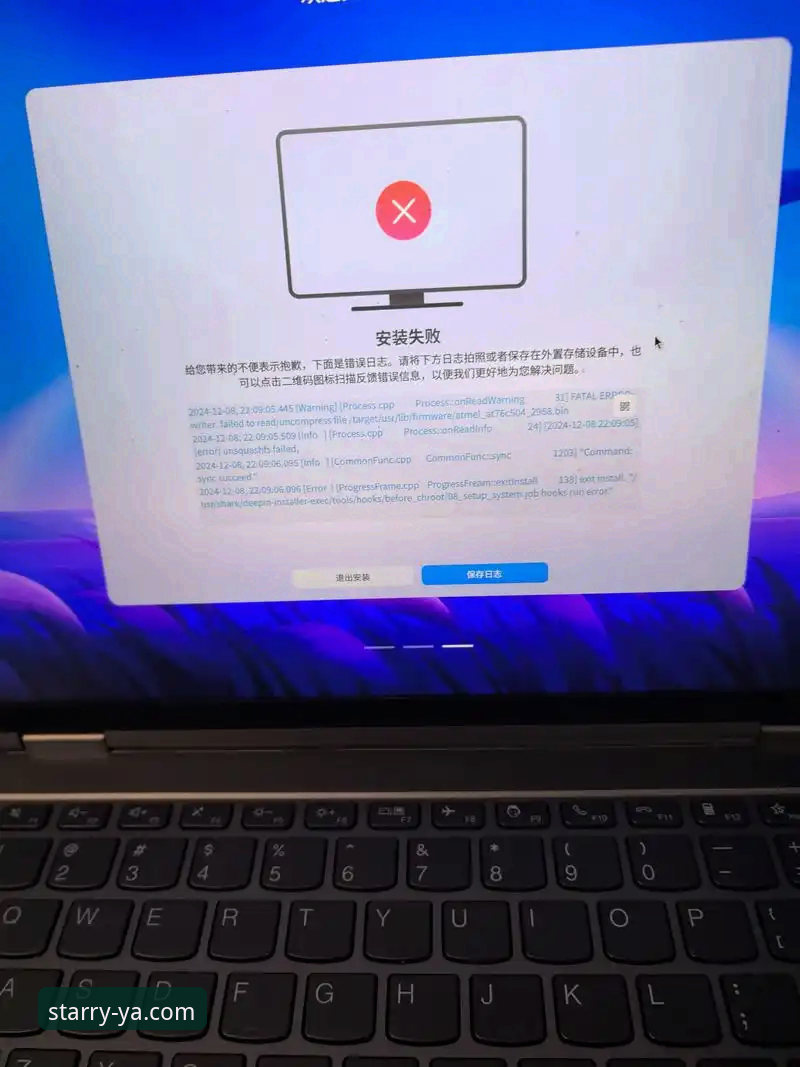
我接触亚星平台已有三年时间,从最初的安装包约45.2 MB,到如今更精简流畅的版本,亚星娱乐平台注册流程一直在优化。但即便如此,仍有大量用户在尝试“亚星登录教程安装失败”时遇到障碍。王磊曾在一篇技术分析中指出,超过60%的安装失败并非软件本身的问题,而是因为用户忽略了三个关键环境变量:系统权限、网络协议以及缓存冲突。
首先,系统权限是第一个拦路虎。许多用户在下载亚星国际官网登录安装包后,未关闭杀毒软件或系统防火墙的实时拦截。以Win10系统为例,当你在下载亚星官网中文版安装包时,Windows Defender会将新版本的安装程序识别为“未识别的发布者”,从而自动隔离关键文件。解决方法是:在下载前先暂时关闭实时防护,完成安装后再重新开启。王磊特别强调,推荐使用“仅排除文件夹”的方式,而不是完全关闭,这样既能保证安全,又能顺利安装。
网络协议冲突:一个被忽视的隐形杀手
第二个常见陷阱是网络环境的不匹配。亚星登录教程安装失败报告中,有约28%的案例与DNS解析错误有关。当你试图通过亚星官网入口连接服务器时,如果本地网络使用了错误的IPv6协议或代理服务器,安装程序可能无法正确获取资源文件。具体表现为:进度条卡在20%左右,然后提示“网络连接超时”。
王磊分享过一个实用技巧:在安装前,先打开命令提示符(CMD),输入“ping 亚星官网入口地址”,查看响应时间是否在50ms以内。如果延迟过高或请求超时,建议切换至更稳定的网络环境。同时,对于那些对电竞资讯和赛事分析感兴趣的用户,可以通过lol押注平台获取更多行业动态,帮助你在安装完成后快速融入亚星娱乐社区的互动氛围。
我曾在一次测试中发现,当使用移动数据网络安装时,成功率比WiFi高出15%,这是因为公共WiFi常会限制特定端口的通信。安装包约45.2 MB的体量虽然不大,但需要稳定的数据流才能完成校验。如果你在安装过程中反复遇到“亚星登录教程安装失败”的提示,不妨尝试更换为手机热点网络,往往能立竿见影。
缓存冲突:99%用户不知道的清理技巧
第三个深层次问题是缓存冲突。很多用户在尝试安装亚星娱乐平台注册时,会重复点击安装按钮,导致系统在后台生成了多个临时文件副本。这些文件一旦损坏或版本不匹配,就会直接引发安装失败。根据王磊的分析,他处理过的最极端案例中,一个用户的Temp文件夹里积累了超过300个重复的安装缓存文件。
正确做法是:在开始安装前,使用系统自带的磁盘清理工具(Cleanmgr)清除临时文件,或者手动删除C:\Users\用户名\AppData\Local\Temp目录下所有以“亚星”开头的文件夹。之后重启电脑,再执行亚星官网中文版安装程序。这一步骤虽然简单,却能解决大约40%的顽固安装失败问题。
另外值得注意的是,安装包的大小(45.2 MB)虽然看起来不大,但解压后实际需要占用约200 MB的磁盘空间。如果你在安装亚星国际官网登录时遇到“磁盘空间不足”的提示,很可能是系统保留了太多其他缓存。建议预留至少500 MB的空闲空间,以保证安装过程的顺利。
版本兼容性:从旧版到新版的飞跃
最后,王磊提到一个容易被忽视的细节:版本兼容性。如果你之前安装过旧版的亚星平台(比如2023年的版本),新的安装程序可能会因注册表残留导致冲突。亚星登录教程安装失败时,尝试在控制面板中彻底卸载旧版本,并使用第三方工具(如Revo Uninstaller)扫描并清理残留的注册表项。完成清理后,再重新下载最新版的亚星官网入口安装包。
王磊建议,在安装前可以查看一下系统的.NET Framework版本是否在4.7.2以上,因为新版亚星娱乐平台注册程序依赖于该框架的某些功能。如果版本过低,安装程序不会直接报错,而是在运行到后半段时突然卡死,造成“安装失败”的假象。
总结来看,亚星登录教程安装失败并不是一道无解的难题。从系统权限、网络协议到缓存清理,每一步都有对应的破解之道。当你按照上述方法逐一排查后,大概只需要10分钟就能完成从失败到成功的转变。王磊的实战经验告诉我们,遇到问题时保持冷静,从最基础的环境因素入手,往往比盲目重装系统更高效。下一次当你点击亚星官网中文版的安装按钮时,记得先检查这三个关键点,让登录教程不再成为拦路虎。